

Fehlerbehebung bei einem staubdestlichen und wasserfesten Monitor kann ein systematischer Prozess sein, der die Langlebigkeit und die optimale Leistung dieser speziellen Displays gewährleistet. Als Anbieter vonStaubdicht und wasserfestem MonitorIch habe im Laufe der Jahre verschiedene Probleme gestoßen und wirksame Strategien entwickelt, um sie anzugehen.
Verständnis der Grundlagen von staubsicheren und wasserfesten Monitoren
Bevor Sie sich mit der Fehlerbehebung befassen, ist es wichtig, das Design und die Funktionalität von staubdestlichen und wasserfesten Monitoren zu verstehen. Diese Monitore sind so konstruiert, dass sie heftigen Umgebungen wie industriellen Umgebungen, Außenstandorten und Bereichen standhalten, die für Staub und Feuchtigkeit anfällig sind. Sie werden typischerweise gemäß dem IP -Code (Ingress Protection) bewertet, der den Schutz gegen feste Partikel (Staub) und Flüssigkeiten (Wasser) angibt.

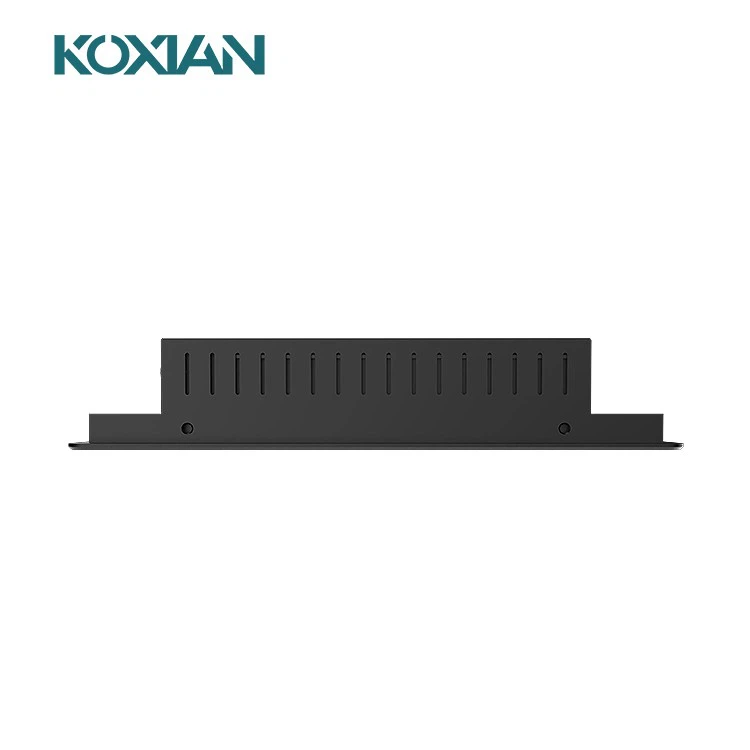
Beispielsweise ist ein IP65-Bewertungsmonitor staubdicht und gegen jede Richtung gegen Wasserjets mit niedrigem Druck geschützt. Diese Bewertung stellt sicher, dass der Monitor in staubigen Umgebungen zuverlässig arbeiten und gelegentliche Wasserspritzer standhalten kann. Selbst die robustesten Monitore können jedoch im Laufe der Zeit Probleme haben, und es ist wichtig, zu wissen, wie diese Probleme diagnostiziert und gelöst werden können.
Häufige Probleme und Schritte zur Fehlerbehebung
1. Keine Kraft
- Überprüfen Sie die Stromquelle:Der erste Schritt bei der Fehlerbehebung eines Monitors ohne Strom besteht darin, die Stromquelle zu überprüfen. Stellen Sie sicher, dass das Stromkabel sicher in den Monitor und die elektrische Ausgabe angeschlossen ist. Versuchen Sie, ein anderes Stromkabel oder eine andere Steckdose zu verwenden, um Probleme mit der Stromversorgung auszuschließen.
- Überprüfen Sie den Leistungsadapter:Wenn der Monitor von einem Leistungsadapter angetrieben wird, untersuchen Sie den Adapter auf Anzeichen von Schäden wie ausgefransten Drähten oder einen gebrochenen Stecker. Ersetzen Sie den Adapter bei Bedarf.
- Testen Sie den Monitor auf einem anderen Gerät:Wenn der Monitor immer noch nicht einschaltet, versuchen Sie es mit einem anderen Gerät wie einem Laptop oder einem Desktop -Computer. Dies hilft zu bestimmen, ob sich das Problem mit dem Monitor oder dem ursprünglichen Gerät befindet.
2. Anzeigen Probleme
- Überprüfen Sie die Auflösung und die Aktualisierungsrate:Falsche Einstellungen für Auflösung oder Aktualisierungsrate können zu Anzeigeproblemen wie verschwommenen Bildern oder flackernden Bildschirmen führen. Passen Sie die Einstellungen für Auflösung und Aktualisierungsrate auf dem angeschlossenen Gerät an die Spezifikationen des Monitors an.
- Überprüfen Sie das Displaykabel:Ein lockeres oder beschädigtes Displaykabel kann auch zu Anzeigenproblemen führen. Überprüfen Sie die Kabelverbindungen an beiden Enden des Monitors und des angeschlossenen Geräts. Wenn das Kabel beschädigt ist, ersetzen Sie es durch einen neuen.
- Reinigen Sie das Display:Staub und Schmutz können sich im Laufe der Zeit auf der Anzeige des Monitors ansammeln, was zu Flecken führt und die Sichtbarkeit verringert. Verwenden Sie ein weiches, fusselfreies Tuch, um das Display sanft zu reinigen. Vermeiden Sie es, abrasive Reinigungskräfte oder Lösungsmittel zu verwenden, da sie das Display beschädigen können.
3. Probleme mit Touchscreen
- Kalibrieren Sie den Touchscreen:Wenn der Touchscreen nicht genau reagiert oder an den falschen Stellen Berührungen registriert, muss er möglicherweise kalibriert werden. Die meisten Monitore mit Touchscreen -Funktionen verfügen über ein Kalibrierungsdienstprogramm, auf das über das Menü des Monitors oder die Einstellungen des angeschlossenen Geräts zugegriffen werden kann.
- Überprüfen Sie auf physischen Schaden:Physische Beschädigung des Touchscreens wie Risse oder Kratzer kann auch Touchscreen -Probleme verursachen. Wenn der Touchscreen beschädigt ist, muss er möglicherweise ersetzt werden.
- Reinigen Sie den Touchscreen:Ähnlich wie beim Display können sich Staub und Schmutz auf dem Touchscreen ansammeln, was zu Fehlfunktionen führt. Verwenden Sie ein weiches, fusselfreies Tuch, um den Touchscreen sanft zu reinigen. Vermeiden Sie es, abrasive Reinigungskräfte oder Lösungsmittel zu verwenden, da sie den Touchscreen beschädigen können.
4. Überhitzung
- Überprüfen Sie die Belüftung:Staubsichere und wasserfeste Monitore sind so konzipiert, dass sie in rauen Umgebungen betrieben werden. Sie benötigen jedoch immer noch eine ordnungsgemäße Belüftung, um eine Überhitzung zu verhindern. Stellen Sie sicher, dass die Belüftungsanschlüsse des Monitors nicht durch Staub, Schmutz oder andere Objekte blockiert werden. Reinigen Sie die Belüftungsanschlüsse regelmäßig, um den ordnungsgemäßen Luftstrom aufrechtzuerhalten.
- Überprüfen Sie den kühlenden Lüfter:Einige Monitore sind mit einem Kühlventilator ausgestattet, um die Wärme abzuleiten. Überprüfen Sie den Lüfter auf Anzeichen von Schäden oder Behinderungen. Wenn der Lüfter nicht richtig funktioniert, muss er möglicherweise ersetzt werden.
- Reduzieren Sie die Umgebungstemperatur:Hohe Umgebungstemperaturen können auch dazu führen, dass der Monitor eine Überhitzung überhitzt. Wenn möglich, bewegen Sie den Monitor an einen kühleren Ort oder verwenden Sie einen Lüfter, um die Luftzirkulation um den Monitor zu verbessern.
5. Audioprobleme
- Überprüfen Sie die Audioeinstellungen:Falsche Audioeinstellungen auf dem angeschlossenen Gerät können Audioprobleme verursachen, z. B. keinen Ton oder niedrigen Volumen. Passen Sie die Audioeinstellungen auf dem Gerät an, um sicherzustellen, dass die Lautstärke aufgegriffen und die richtige Audioausgabe ausgewählt wird.
- Überprüfen Sie das Audiokabel:Ein lockeres oder beschädigtes Audiokabel kann auch Audioprobleme verursachen. Überprüfen Sie die Kabelverbindungen an beiden Enden des Monitors und des angeschlossenen Geräts. Wenn das Kabel beschädigt ist, ersetzen Sie es durch einen neuen.
- Testen Sie das Audio auf einem anderen Gerät:Wenn der Monitor immer noch kein Audio erzeugt, verbinden Sie ihn mit einem anderen Gerät wie einem Smartphone oder einem Tablet. Dies hilft zu bestimmen, ob sich das Problem mit dem Monitor oder dem ursprünglichen Gerät befindet.
Erweiterte Fehlerbehebung und professionelle Unterstützung
Wenn die oben genannten Schritte zur Fehlerbehebung das Problem nicht lösen, ist es möglicherweise erforderlich, fortgeschrittenere Fehlerbehebung durchzuführen oder professionelle Unterstützung zu suchen. Hier sind einige zusätzliche Schritte, die Sie unternehmen können:
- Aktualisieren Sie die Firmware des Monitors:Hersteller veröffentlichen häufig Firmware -Updates, um die Leistung und Funktionalität ihrer Monitore zu verbessern. Überprüfen Sie die Website des Herstellers auf alle verfügbaren Firmware -Updates für Ihren Monitor und befolgen Sie die Anweisungen zur Installation.
- Wenden Sie sich an das Support -Team des Herstellers:Wenn Sie immer noch Probleme mit dem Monitor haben, wenden Sie sich an das Support -Team des Herstellers, um weitere Unterstützung zu erhalten. Sie können Ihnen detailliertere Schritte zur Fehlerbehebung zur Verfügung stellen oder bei Bedarf eine Reparatur oder einen Austausch veranlassen.
- Berücksichtigen Sie professionelle Reparaturdienste:Wenn der Monitor noch Garantie unterliegt, wenden Sie sich an das autorisierte Reparaturzentrum des Herstellers für professionelle Reparaturdienste. Wenn die Garantie abgelaufen ist, können Sie in Betracht ziehen, den Monitor in eine Reparaturwerkstatt von Drittanbietern zu bringen, die sich auf industrielle Monitore spezialisiert hat.
Vorbeugende Wartung
Die vorbeugende Aufrechterhaltung ist der Schlüssel zur Gewährleistung der langfristigen Leistung und Zuverlässigkeit von staubdichtem und wasserfesten Monitoren. Hier sind einige Tipps, die Ihnen helfen, Ihren Monitor beizubehalten:
- Halten Sie den Monitor sauber:Reinigen Sie das Display und das Gehäuse des Monitors regelmäßig mit einem weichen, fusselfreien Tuch. Vermeiden Sie es, abrasive Reinigungskräfte oder Lösungsmittel zu verwenden, da sie den Monitor beschädigen können.
- Schützen Sie den Monitor vor Staub und Wasser:Obwohl staubsichere und wasserfeste Monitore so konzipiert sind, dass sie heftigen Umgebungen standhalten, ist es dennoch wichtig, sie vor übermäßigem Staub und Wasser zu schützen. Verwenden Sie eine Staubabdeckung, wenn der Monitor nicht verwendet wird, und vermeiden Sie es, sie direkten Wasserspritzen oder Eintauchen auszusetzen.
- Befolgen Sie die Richtlinien des Herstellers:Befolgen Sie immer die Richtlinien des Herstellers für die Installation, den Betrieb und die Wartung des Monitors. Dies wird sicherstellen, dass der Monitor innerhalb seiner Spezifikationen arbeitet und das Risiko von Schäden oder Fehlfunktionen verringert.
Abschluss
Fehlerbehebung bei einem staubdestlichen und wasserfesten Monitor erfordert einen systematischen Ansatz und ein grundlegendes Verständnis des Designs und der Funktionalität des Monitors. Durch die Befolgen der in diesem Blog -Beitrag beschriebenen Schritte zur Fehlerbehebung können Sie die meisten häufigsten Probleme mit Ihrem Monitor diagnostizieren und beheben. Denken Sie daran, eine regelmäßige vorbeugende Wartung durchzuführen, um Ihren Monitor in optimalem Zustand zu halten.
Wenn Sie für eine hochwertige Qualität auf dem Markt sindStaubdicht und wasserfestem MonitorAnwesendPanel Touch Industrial Monitor, oderEingebetteter BerührungsmonitorWir sind hier, um zu helfen. Unser Expertenteam kann Ihnen personalisierte Ratschläge und Lösungen geben, um Ihre spezifischen Anforderungen zu erfüllen. Kontaktieren Sie uns noch heute, um den Beschaffungs- und Verhandlungsprozess zu beginnen.
Referenzen
- "Industrial Monitor Fehlerbehebung Guide", Herstellerwebsite des Herstellers
- "IP -Codes (Ingress Protection) erläutert"