

Hallo! Als Anbieter industrieller Android-Panel-PCs werde ich oft gefragt, wie man diese schicken Geräte an einen Drucker anschließt. Das ist eine häufig gestellte Frage und ich bin hier, um sie ganz einfach für Sie aufzuschlüsseln.
Lassen Sie uns zunächst darüber sprechen, warum Sie möglicherweise eine Verbindung herstellen möchtenIndustrieller Android-Panel-PCan einen Drucker. In einer industriellen Umgebung kann die Möglichkeit, wichtige Daten, Berichte oder Etiketten direkt von Ihrem Panel-PC aus auszudrucken, von entscheidender Bedeutung sein. Das spart Zeit und macht Ihren Arbeitsablauf effizienter.
Arten von Druckern
Es gibt verschiedene Arten von Druckern, die Sie an Ihren Industrie-Android-Panel-PC anschließen können, und jeder verfügt über eine eigene Verbindungsmethode.
USB-Drucker
USB-Drucker lassen sich wahrscheinlich am einfachsten anschließen. Die meisten industriellen Android-Panel-PCs sind mit USB-Anschlüssen ausgestattet, sodass es in vielen Fällen nur um Plug-and-Play geht.
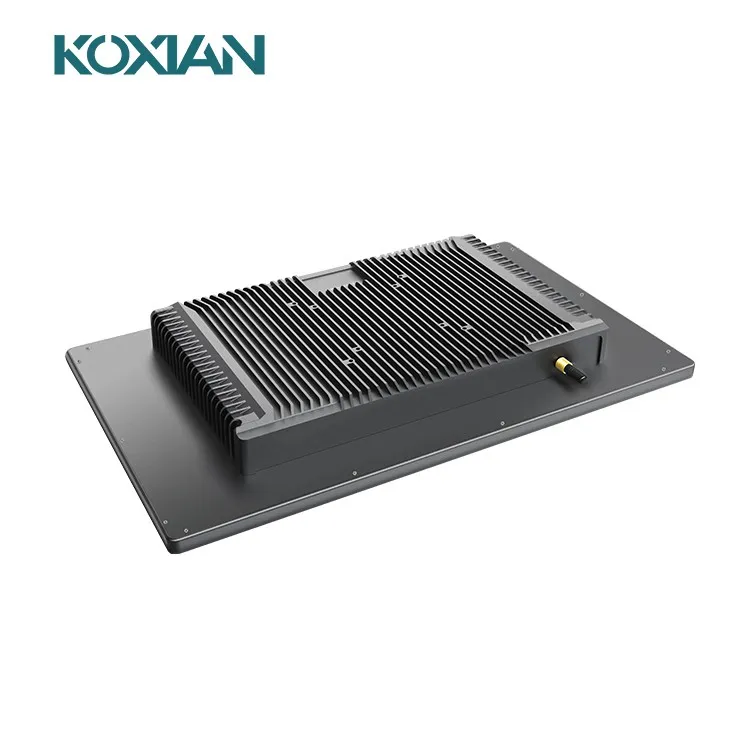

- Überprüfen Sie die KompatibilitätHinweis: Bevor Sie beginnen, stellen Sie sicher, dass Ihr Android Panel PC USB-Drucker unterstützt. Bei den meisten modernen Geräten ist dies der Fall, aber es ist immer eine gute Idee, es noch einmal zu überprüfen. Normalerweise finden Sie diese Informationen in der Bedienungsanleitung des Geräts.
- Schließen Sie den Drucker an: Stecken Sie einfach das USB-Kabel Ihres Druckers in einen der USB-Anschlüsse Ihres DruckersIndustrieller Android-Panel-PC. Sobald Sie dies getan haben, sollte Ihr Panel-PC den Drucker automatisch erkennen.
- Treiber installieren (falls erforderlich): In einigen Fällen müssen Sie möglicherweise Treiber für den Drucker installieren. Wenn Ihr Panel-PC den Drucker nicht sofort erkennt, können Sie versuchen, nach der offiziellen Website des Druckers zu suchen und die Android-kompatiblen Treiber herunterzuladen. Befolgen Sie nach dem Herunterladen die Installationsanweisungen.
- Konfigurieren Sie die Druckeinstellungen: Gehen Sie zu den Einstellungen Ihres Panel-PCs und suchen Sie den Abschnitt „Drucken“ oder „Angeschlossene Geräte“. Hier können Sie Ihren Drucker auswählen und Einstellungen wie Druckqualität, Papierformat und Ausrichtung anpassen.
Wi-Fi-Drucker
Wi-Fi-Drucker bieten mehr Flexibilität, da Sie von überall innerhalb der Wi-Fi-Netzwerkreichweite drucken können.
- Verbinden Sie den Drucker mit WLAN: Richten Sie zunächst Ihren Drucker für die Verbindung mit Ihrem Wi-Fi-Netzwerk ein. Dazu müssen Sie normalerweise das Menü des Druckers durchgehen und Ihren Wi-Fi-Netzwerknamen (SSID) und Ihr Passwort eingeben.
- Verbinden Sie den Panel-PC mit demselben WLAN-Netzwerk: Stellen Sie sicher, dass SieIndustrieller Android-Panel-PCist mit demselben Wi-Fi-Netzwerk wie der Drucker verbunden. Dies erreichen Sie, indem Sie in den WLAN-Einstellungen Ihres Panel-PCs Ihr Netzwerk auswählen.
- Suchen Sie nach dem Drucker: Öffnen Sie auf Ihrem Panel-PC die Druckeinstellungen und suchen Sie nach der Option zur Suche nach WLAN-Druckern. Ihr Panel-PC sollte den Drucker im Netzwerk erkennen. Wählen Sie es aus und befolgen Sie die Anweisungen auf dem Bildschirm, um die Verbindung herzustellen.
- Testen Sie die Verbindung: Öffnen Sie ein Dokument oder Bild auf Ihrem Panel-PC und drucken Sie es aus, um sicherzustellen, dass die Verbindung ordnungsgemäß funktioniert.
Bluetooth-Drucker
Bluetooth-Drucker eignen sich hervorragend zum Drucken über kurze Entfernungen und werden häufig in mobilen Anwendungen eingesetzt.
- Schalten Sie Bluetooth auf beiden Geräten ein: Gehen Sie auf Ihrem Industrie-Android-Panel-PC in die Einstellungen und schalten Sie Bluetooth ein. Versetzen Sie Ihren Drucker in den Kopplungsmodus. Dies erfordert normalerweise das Drücken einer bestimmten Taste am Drucker, bis die Bluetooth-Anzeige zu blinken beginnt.
- Koppeln Sie die Geräte: Suchen Sie auf Ihrem Panel-PC nach verfügbaren Bluetooth-Geräten. Wenn Ihr Drucker in der Liste erscheint, wählen Sie ihn aus und folgen Sie dem Kopplungsvorgang. Möglicherweise müssen Sie einen Passcode eingeben, der normalerweise im Handbuch des Druckers angegeben ist.
- Drucken einrichten: Gehen Sie nach der Kopplung zu den Druckeinstellungen auf Ihrem Panel-PC und wählen Sie den Bluetooth-Drucker aus. Anschließend können Sie wie gewohnt mit dem Drucken beginnen.
Fehlerbehebung
Manchmal laufen die Dinge nicht so reibungslos, wie wir es gerne hätten. Hier sind einige häufige Probleme und wie man sie behebt:
Drucker nicht erkannt
- Überprüfen Sie die Verbindungen: Stellen Sie sicher, dass alle Kabel für USB-Drucker richtig eingesteckt sind. Stellen Sie bei Wi-Fi- und Bluetooth-Druckern sicher, dass beide Geräte mit demselben Netzwerk verbunden oder richtig gekoppelt sind.
- Geräte neu starten: Versuchen Sie, Ihren Drucker neu zu starten undIndustrieller Android-Panel-PC. Manchmal kann ein einfacher Neustart Verbindungsprobleme beheben.
- Firmware aktualisieren: Prüfen Sie, ob für Ihren Drucker und Panel-PC Firmware-Updates verfügbar sind. Kompatibilitätsprobleme lassen sich häufig durch ein Firmware-Update beheben.
Druckfehler
- Überprüfen Sie den Druckerstatus: Schauen Sie auf dem Display oder den Kontrollleuchten des Druckers nach, ob Fehlermeldungen vorliegen. Häufige Probleme sind Papierstaus, niedriger Tintenstand oder Warnungen wegen fehlendem Papier.
- Passen Sie die Druckeinstellungen an: Stellen Sie sicher, dass die Druckeinstellungen Ihres Panel-PCs mit den Fähigkeiten Ihres Druckers übereinstimmen. Wenn Ihr Drucker beispielsweise nur A4-Papier unterstützt, stellen Sie das Papierformat nicht auf etwas anderes ein.
Vorteile unserer industriellen Android-Panel-PCs zum Drucken
UnserIndustrielle Android-Panel-PCssind speziell für den Druck konzipiert. Sie bieten Hochgeschwindigkeits-USB-Anschlüsse für eine schnelle Datenübertragung an USB-Drucker, hervorragende Wi-Fi- und Bluetooth-Konnektivität für kabelloses Drucken und sind mit einer Vielzahl von Druckermodellen kompatibel.
Wir haben auchTablet-PC IndustrieOptionen, die kompakt und tragbar sind und sich daher hervorragend für den Druckbedarf unterwegs eignen. Und wenn Sie auf der Suche nach einem fortgeschritteneren Touch-Erlebnis sind, dann ist unserKapazitiver Touch-All-in-One-ComputerBietet eine reibungslose und reaktionsfähige Benutzeroberfläche für eine einfache Druckeinrichtung.
Wenn Sie auf der Suche nach einem industriellen Android-Panel-PC sind oder Fragen zum Anschluss an einen Drucker haben, zögern Sie nicht, uns zu kontaktieren. Wir sind hier, um Ihnen zu helfen, die beste Lösung für Ihre industriellen Druckanforderungen zu finden. Egal, ob Sie ein kleines Unternehmen oder eine große Industrieanlage sind, wir haben das richtige Produkt für Sie. Kontaktieren Sie uns noch heute, um ein Gespräch über Ihre Anforderungen zu beginnen und gemeinsam zu sehen, wie wir Ihren Druckprozess effizienter gestalten können.
Referenzen
- Dokumentation für Android-Entwickler
- Handbücher der Druckerhersteller